Você já acordou em pânico ao perceber que todas as suas fotos desapareceram do celular? Perder arquivos importantes é uma realidade cada vez mais comum, mas totalmente evitável com as estratégias certas de backup. Este guia prático mostra como proteger suas memórias digitais de forma segura e definitiva.
A perda de dados pode acontecer de várias formas: falha no dispositivo, exclusão acidental, roubo, dano físico ou até mesmo corrupção de arquivo. O problema é que muitas pessoas só pensam em backup quando já é tarde demais. Você aprenderá aqui como escolher a melhor solução de proteção de fotos entre as opções disponíveis no mercado, comparando recursos, segurança e facilidade de uso.
Por que o backup de fotos é tão importante
Suas fotos representam momentos irrecuperáveis da sua vida: formaturas, casamentos, nascimentos, viagens e encontros com pessoas queridas. Diferentemente de um documento que você pode recriar, uma foto perdida desaparece para sempre, levando consigo a lembrança visual daquele momento único. O backup não é apenas uma questão técnica, mas emocional e patrimonial.
Além do valor sentimental, você pode estar armazenando fotos profissionais, documentos fotografados, comprovantes e outras imagens essenciais para trabalho ou fins legais. Quando todos esses arquivos estão concentrados apenas no seu smartphone ou computador, você está correndo um risco enorme. Um único evento inesperado pode resultar em perda total e irreversível de informações cruciais para sua vida pessoal e profissional.
A maioria das pessoas acredita que “isso não vai acontecer comigo”, mas as estatísticas mostram que um em cada três usuários já experimentou algum tipo de perda de dados. O custo emocional e financeiro dessa perda pode ser devastador, especialmente se envolver fotos irreplaceáveis de familiares falecidos ou momentos únicos que nunca mais se repetirão.
 Recuperar Fotos Apagadas
Classificação:
★★★★★
4.49
Classificação Etária:
Classificação Livre
Autor:
DOSA Apps
Plataforma:
Android
Preço:
Free
▶Baixar na Google Play
Recuperar Fotos Apagadas
Classificação:
★★★★★
4.49
Classificação Etária:
Classificação Livre
Autor:
DOSA Apps
Plataforma:
Android
Preço:
Free
▶Baixar na Google Play
Os principais riscos de perda de fotos
Falhas de hardware são uma das maiores ameaças aos seus arquivos. Smartphones e computadores possuem componentes físicos que podem falhar sem aviso prévio, especialmente após quedas, exposição à umidade ou simplesmente pelo desgaste natural do tempo. Quando o dispositivo para de funcionar, você perde acesso a todos os dados armazenados nele, a menos que tenha um backup em outro lugar.
A exclusão acidental é surpreendentemente comum e geralmente irreversível sem intervenção profissional cara. Uma simples limpeza de espaço no celular, um gesto errado ao organizar pastas ou até um toque acidental durante a sincronização de dados pode resultar no apagamento permanente de centenas de fotos. Muitos dispositivos não oferecem uma lixeira com recuperação fácil como os computadores tradicionais.
Ataques de ransomware e malware também representam uma ameaça crescente. Esses programas maliciosos podem criptografar seus arquivos e torná-los inacessíveis, ou simplesmente deletá-los para prejudicar você. Se suas fotos estão em apenas um dispositivo conectado à internet, você está totalmente vulnerável a essas ameaças cibernéticas que afetam milhões de usuários anualmente.
O roubo do dispositivo é outro cenário real que você precisa considerar. Quando seu celular ou computador é roubado, você perde não apenas o aparelho, mas também todos os dados nele contidos, incluindo suas fotos mais valiosas. Sem backup externo, recuperar esses arquivos é praticamente impossível, e o ladrão pode ter acesso a imagens pessoais e sensíveis.
Diferenças entre backup em nuvem e backup local
Você tem basicamente dois caminhos: armazenar suas fotos em nuvem (servidores na internet) ou em dispositivos físicos (externos ou locais). Cada abordagem tem vantagens e desvantagens claras que você precisa considerar baseado em seu uso específico. A escolha não é necessariamente “uma ou outra”, mas sim qual combinação funciona melhor para você.
Backup em nuvem oferece conveniência porque você acessa suas fotos de qualquer lugar, em qualquer dispositivo. Os arquivos são sincronizados automaticamente conforme você os salva, funcionando como um sistema passivo que protege seus dados continuamente. Grandes provedores possuem servidores redundantes, o que significa que seus arquivos são copiados em múltiplas localizações físicas para garantir que nunca se percam.
No entanto, backup em nuvem depende de conexão com internet. Se você estiver em local sem acesso ou com conexão fraca, não consegue sincronizar seus arquivos naquele momento. Além disso, você está confiando uma empresa terceirizada com acesso aos seus dados, o que levanta questões legítimas sobre privacidade e segurança. Algumas pessoas também não se sentem confortáveis mantendo suas fotos pessoais em servidores alheios.
Backup local em dispositivos externos como HD externo ou pendrives oferece privacidade total e funciona sem necessidade de internet. Você tem controle físico sobre seus arquivos e não precisa pagar taxa de assinatura mensal. O problema é que backup local requer ação ativa sua: você deve conectar o dispositivo e transferir os arquivos regularmente, caso contrário não funciona automaticamente.
Dispositivos locais também podem falhar ou ser danificados, especialmente se guardados em um único local. Se um incêndio, inundação ou outro desastre ocorrer onde você guarda seu HD externo, você perde o backup completamente. Por isso, muitos especialistas recomendam combinar ambas as abordagens: manter backup automático em nuvem e backup local periódico em dispositivo externo.
Comparando as principais opções de backup para suas fotos
Existem dezenas de serviços e ferramentas disponíveis, mas você não precisa tentar todas. Vamos comparar as opções mais confiáveis e populares, destacando quando cada uma é mais apropriada para diferentes tipos de usuário. A melhor escolha depende de quanto espaço você precisa, quão automático você quer que seja o processo e qual seu orçamento.
Google Fotos é extremamente popular porque é gratuito para a maioria dos usuários, integra-se perfeitamente com celulares Android e oferece sincronização automática em segundo plano. O serviço comprime ligeiramente suas fotos para economizar espaço, mas mantém a qualidade visualmente imperceptível para a maioria das pessoas. Se você possui uma conta Google, já tem acesso imediato a essa ferramenta sem configuração complexa.
A desvantagem do Google Fotos é que oferece apenas 15 GB de espaço gratuito compartilhado entre Gmail, Drive e Fotos. Para quem tira muitas fotos, esse limite é atingido rapidamente. Além disso, você está armazenando seus dados nos servidores da Google, o que significa aceitar os termos de privacidade da empresa. Recentemente, a empresa também começou a ofuscar fotos classificadas como potencialmente ilegais, o que levanta questões sobre controle de conteúdo.
iCloud é a opção nativa para usuários de iPhone e iPad, oferecendo sincronização automática perfeita entre dispositivos Apple. Funciona de forma tão integrada que você nem percebe que está fazendo backup: suas fotos simplesmente aparecem em todos os seus aparelhos. O iCloud oferece 5 GB gratuitamente, e você pode expandir para 50 GB, 200 GB ou 2 TB pagando uma assinatura mensal razoável.
A vantagem do iCloud é sua seamless integration com ecossistema Apple e a reputação da empresa em proteger privacidade de usuários. A desvantagem é que é relativamente caro comparado a outras opções, especialmente se você já investe em produtos Apple e precisa de muito espaço. Também está disponível para Android, mas a integração não é tão suave quanto em dispositivos Apple.
OneDrive é a solução de backup integrada da Microsoft e oferece 5 GB gratuitamente para todos os usuários com conta Microsoft. A sincronização funciona bem em Windows e oferece integração com outros serviços Microsoft como Office. Para usuários profissionais com assinatura Microsoft 365, o OneDrive oferece 1 TB de espaço, o que é extremamente generoso para armazenar fotos e outros documentos pessoais.
OneDrive funciona razoavelmente bem em Mac e Android, embora não com a mesma elegância que em Windows. O serviço é confiável e seguro, com reputação sólida na proteção de dados corporativos. Se você já usa Windows ou Office, usar OneDrive é uma escolha prática que aproveita os serviços que você já está pagando.
Dropbox oferece apenas 2 GB gratuitamente, o que é bem limitado para armazenar fotos, mas seu plano pago é confiável e bem implementado. O grande diferencial do Dropbox é sua excelente sincronização entre dispositivos e a facilidade de compartilhar pastas com outras pessoas. Se você trabalha em equipe ou precisa compartilhar fotos com família, Dropbox oferece recursos mais intuitivos que a concorrência.
Amazon Photos e Amazon Drive são menos conhecidos, mas oferecem uma vantagem interessante: clientes Amazon Prime recebem espaço ilimitado para fotos (em qualidade original) como parte da assinatura. Se você já é membro Prime, esse é provavelmente o melhor valor financeiro, pois está essencialmente obtendo backup ilimitado de graça como benefício adicional.
Pcloud é um serviço suíço que enfatiza privacidade e oferece até 10 GB gratuitamente, bem generoso comparado aos concorrentes. O diferencial é que oferece criptografia de ponta a ponta opcional e não tem limite de quanto você pode sincronizar mensalmente. Para usuários que priorizam privacidade acima da conveniência, Pcloud é uma escolha sólida e confiável.
Escolhendo a melhor combinação para sua situação específica
Não existe uma solução única perfeita para todos, então você precisa pensar sobre suas necessidades específicas. Comece respondendo estas perguntas: quantas fotos você tira por mês, qual é seu orçamento, quanta privacidade você prioriza, e com quem você precisa compartilhar essas fotos? As respostas determinarão a melhor estratégia para você.
Se você tira poucas fotos ocasionalmente e quer algo completamente gratuito, Google Fotos é a escolha óbvia. Configure sincronização automática e durma tranquilo, pois suas fotos estarão protegidas nos servidores Google. Apenas monitore o espaço disponível para não ficar sem limite quando mais precisar de backup.
Se você é usuário de iPhone ou Mac, iCloud é praticamente obrigatório porque a integração é excelente. Considere pagar pelo plano de 50 GB se tira muitas fotos, pois o custo é pequeno comparado ao valor emocional de nunca perder suas memórias. A integração automática significa que você não precisa fazer nada além de usar seus aparelhos normalmente.
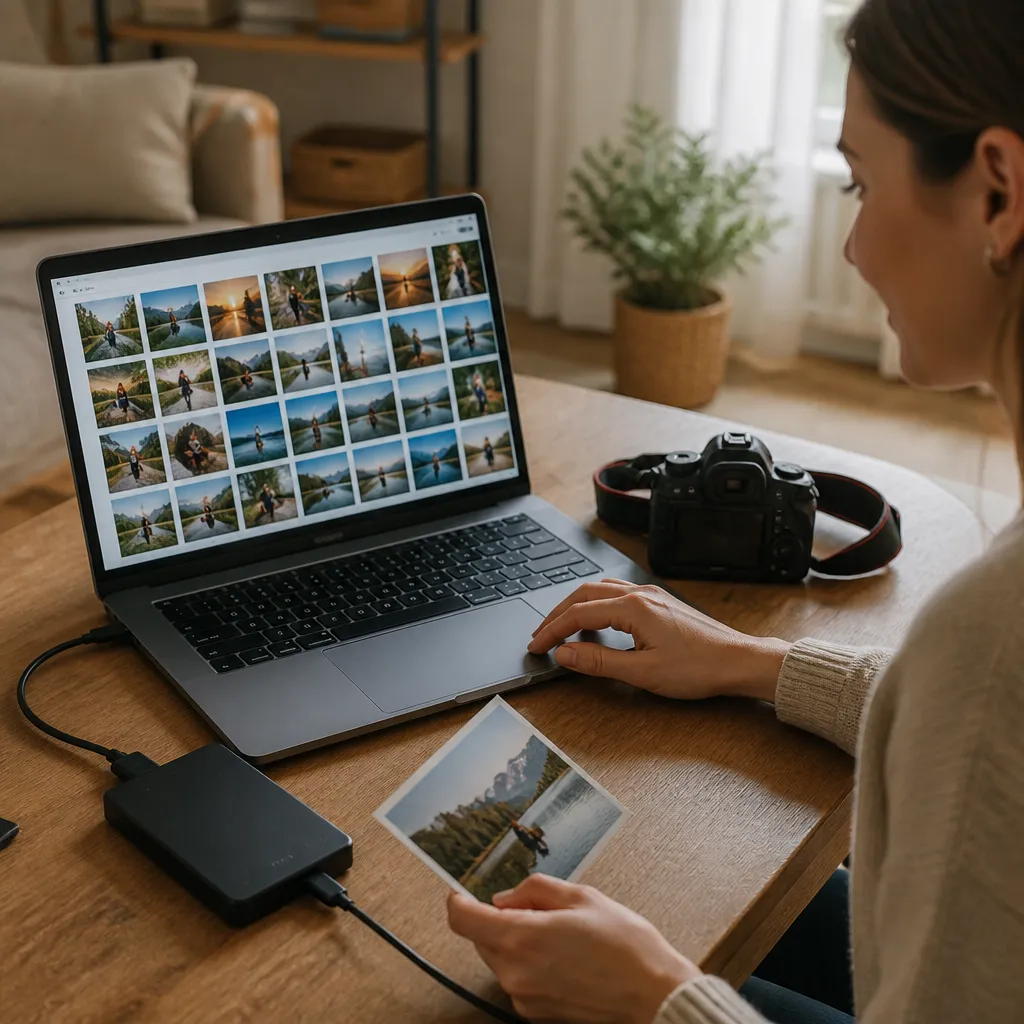
Se você prioriza privacidade e quer máximo controle sobre seus dados, considere combinar backup local com um serviço criptografado como Pcloud ou Sync.com. Mantenha um HD externo atualizado regularmente na sua casa ou escritório, e sincronize suas fotos com nuvem criptografada como camada adicional de proteção. Essa abordagem oferece privacidade, controle e redundância.
Para usuários de negócio ou profissionais criativos que trabalham com muitas fotos, considere Microsoft 365 com OneDrive para backup principal, mais um HD externo de grande capacidade para backup local. Essa combinação oferece compatibilidade profissional, espaço abundante, e proteção dupla contra qualquer cenário de perda de dados.
Se você é cliente Amazon Prime, use Amazon Photos como seu backup principal para fotos em qualidade original ilimitada, e complemente com backup local em HD externo. Você estará aproveitando um benefício que já está pagando e tendo proteção dupla de forma muito econômica.
Para quem compartilha muitas fotos com família e amigos, Dropbox oferece ferramentas mais intuitivas para criar pastas compartilhadas e colaborar. Combine Dropbox com outro serviço gratuito como Google Fotos para ter proteção dupla sem pagar nada, e adicione backup local anual quando o HD externo atingir capacidade.
Implementando seu sistema de backup de fotos
Ter o melhor serviço de backup não importa se você não configurar adequadamente. A maioria dos usuários escolhe um app, o instala, e depois nunca toca novamente, não percebendo que o backup pode estar desativado ou funcionando incorretamente. Você precisa passar alguns minutos agora configurando tudo para que funcione automaticamente daqui em diante.
Comece escolhendo qual serviço é seu backup principal, o que você usará diariamente. Configure sincronização automática em todas as suas fotos e ative upload em tempo real se disponível. Verifique as configurações de rede para que o backup ocorra em wifi e dados móveis, ou apenas wifi se estiver preocupado com seu plano de dados. Configure para sincronizar também quando sua bateria está baixa, ou deixe a taxa mais conservadora, dependendo de suas prioridades.
Se você escolheu um serviço que oferece apenas 5 ou 15 GB gratuitos, configure uma limpeza automática do cache local em seu dispositivo após sincronização bem-sucedida. Isso libera espaço no seu telefone sem perder as fotos, pois elas estão seguras na nuvem. Alguns apps permitem que você veja fotos sincronizadas mesmo quando deletadas localmente, funcionando como um disco rígido estendido infinitamente.
Para backup local, compre um HD externo de qualidade reputável com capacidade suficiente para armazenar todas as suas fotos mais espaço adicional. Conecte o dispositivo ao seu computador uma vez por mês ou a cada três meses, dependendo de quantas fotos você tira. Use software de backup automático como Backblaze, Acronis ou o software nativo do seu sistema operacional para copiar automaticamente a pasta de fotos.
Se estiver usando Windows, o backup integrado já sincroniza automaticamente se você conectar um HD externo. No Mac, você pode usar Time Machine, que também sincroniza automaticamente. Em Android, download de apps do Google Play Store como Synology Moments ou Plex oferece backup local automático quando conectado na mesma rede wifi que um HD externo.
Após configurar, teste o backup verificando se suas fotos aparecem no app do serviço escolhido. Espere alguns minutos ou horas dependendo de quantas fotos você tem, depois verifique novamente que todas chegaram. Tente deletar uma foto antiga no seu telefone ou computador, e confirme que ela ainda existe no backup na nuvem. Esse teste rápido garante que tudo está funcionando corretamente.
Defina um lembrete no seu calendário para verificar o status do backup trimestral. Não precisa fazer nada além de abrir o app do serviço e confirmar que a data da última sincronização é recente. Se alguma coisa mudou ou o backup parece travado, você terá tempo de resolver antes que fotos novas sejam perdidas acidentalmente.
Dicas práticas para maximizar a segurança de suas fotos
Apenas ter backup não é suficiente se seus acessos estão comprometidos. Você precisa garantir que as pessoas certas possam acessar seus dados e outras não. Comece usando senhas fortes e únicas para cada serviço de backup que você usa, especialmente para serviços de nuvem que armazenam suas fotos mais valiosas.
Ative autenticação de dois fatores em qualquer serviço de backup que oferece essa opção. Isso significa que mesmo que alguém descubra sua senha, não consegue acessar sua conta sem um segundo código enviado para seu telefone ou gerado por um app autenticador. Esse único passo elimina a maioria dos ataques comuns contra contas de usuários.
Não compartilhe senhas de backup em mensagens de texto, email ou redes sociais. Se precisar compartilhar fotos com alguém, use os recursos de compartilhamento do próprio serviço, que geralmente permitem compartilhar sem revelar sua senha. A maioria dos serviços oferece links compartilháveis ou pastas compartilhadas que são muito mais seguras e convenientes.
Se usa computador público ou emprestado para acessar seu backup de fotos, sempre faça logout completamente ao terminar. Melhor ainda, use apenas computadores que você controla completamente. Alguns serviços permitem ver todos os dispositivos conectados à sua conta; revise essa lista ocasionalmente e remova qualquer dispositivo que não reconheça.
Considere usar um gerenciador de senhas como 1Password, LastPass ou Bitwarden para armazenar com segurança suas credenciais de backup. Esses apps mantêm todas as suas senhas criptografadas e sincronizadas entre dispositivos, reduzindo o risco de esquecer senhas ou reutilizá-las perigosamente em múltiplas contas.
Proteja também o dispositivo físico onde armazena HD externo ou onde guarda seus principais dispositivos. Mantenha o HD externo em local seguro, não exposto a umidade, calor extremo ou possibilidade de queda. Alguns usuários até mantêm uma cópia do HD externo em outro local, como casa de um familiar ou local de trabalho, criando redundância completa contra desastres.
Resolvendo problemas comuns de backup
Muitas vezes o backup ativa e depois para funcionando sem que você perceba. O problema mais comum é quando o app perde conexão com a nuvem e não reconecta automaticamente. Resolva isso fechando completamente o app de backup e reabrindo, ou reiniciando o dispositivo inteiro. Se o problema persistir, reinstale o app e faça login novamente.
Se seu backup nunca inicia mesmo após configuração, verifique se sua conexão de internet está funcionando. Tente abrir um navegador e carregar qualquer website para confirmar. Alguns roteadores bloqueiam a sincronização de backup por padrão; verifique as configurações do seu wifi ou considere usar dados móveis como teste.
Quando o app de backup mostra erro de espaço insuficiente, você precisa decidir entre expandir seu plano pago, deletar fotos antigas, ou usar um serviço diferente com mais espaço gratuito. Não ignore esse erro, pois significa que seu backup parou de sincronizar e fotos novas não estão sendo protegidas. Resolva assim que possível.
Se acha que fotos foram deletadas em sua nuvem mas deviam estar em backup, verifique se existe lixeira ou bin dentro do aplicativo de backup. Muitos serviços mantêm fotos deletadas por 30 dias antes de remover permanentemente, permitindo recuperação se você agir rápido. Se não encontrar, entre em contato com suporte do serviço imediatamente explicando a situação.
Problemas de sincronização entre múltiplos dispositivos geralmente indicam que você tem uma versão desatualizada do app. Verifique a loja de apps do seu dispositivo para ver se há atualização disponível, baixe e instale. Apps de backup precisam estar sempre atualizados para funcionar corretamente com os servidores da empresa.
Se um HD externo deixa de funcionar ou seu computador não o reconhece, não force nada. Conecte em outro computador para testar; se funcionar lá, o problema é com seu computador original. Se não funcionar em nenhum lugar, procure serviço de recuperação de dados profissional. Tente não descartar o HD imediatamente, pois recuperação é possível mesmo após falhas de hardware, apenas custosa.
Quando sincronização fica muito lenta mesmo com internet rápida, considere que o serviço de nuvem pode estar sobrecarregado. Pausar o backup, esperar algumas horas ou até o próximo dia, e retomar geralmente resolve. Se continuar lento permanentemente, teste sua conexão de internet com aplicativo de velocidade online e considere contatar seu provedor de internet.